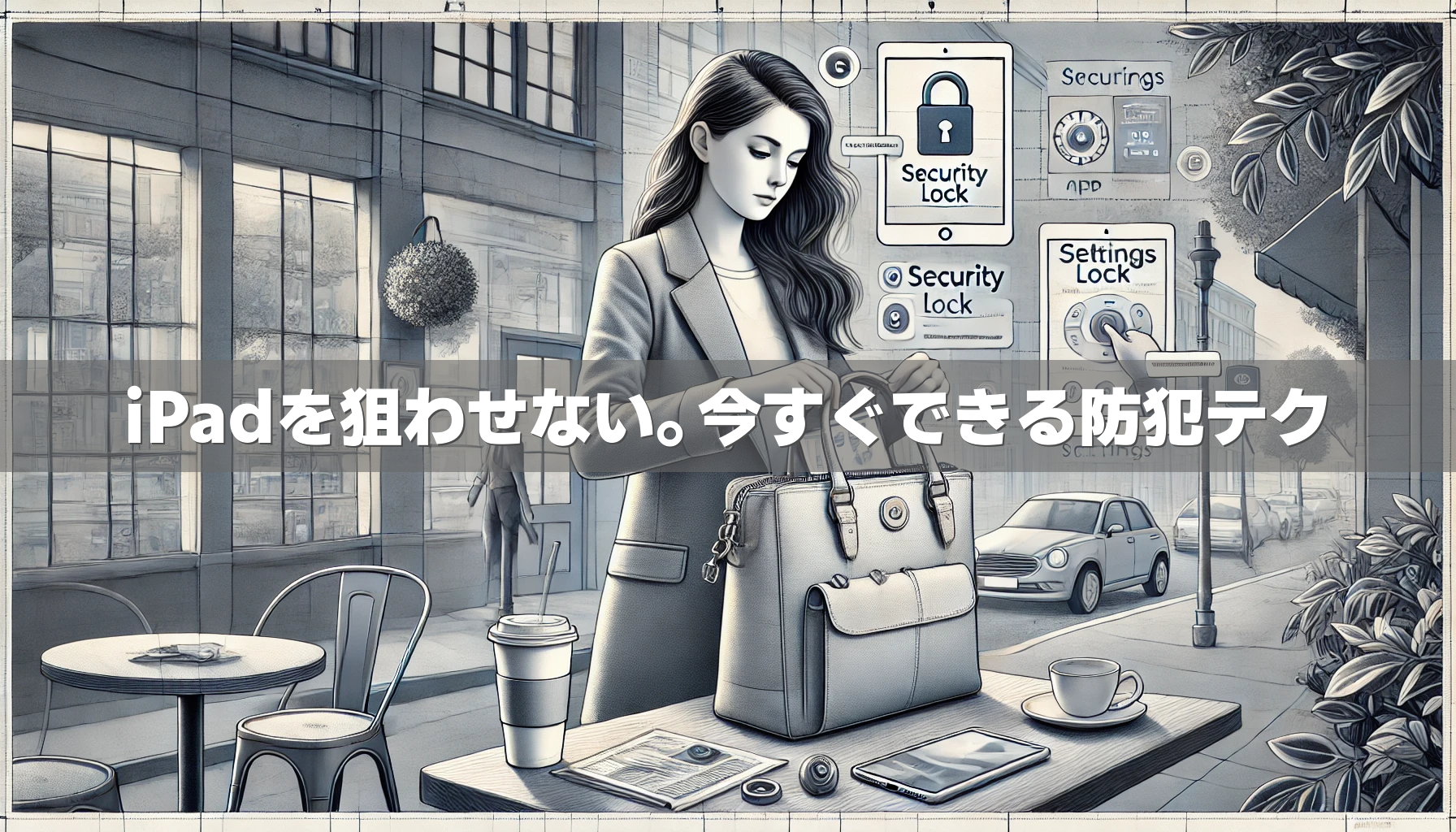
「iPadをちょっと机に置いて目を離したすきに、なくなっていた…」
そんな体験談、耳にしたことはありませんか?
今や仕事にも学習にも欠かせないiPadだからこそ、盗難や置き忘れによるトラブルは深刻です。
この記事では、
iPadが盗まれやすいシーンとその対策から、
実際に使える防犯グッズや設定の見直し方法まで、
日常ですぐに取り入れられる防止策をわかりやすくご紹介しています。
\この記事を読めば…!/
-
よくある盗難パターンとその対策がわかる
-
おすすめの防犯アイテム5選を知れる
-
設定でできるセキュリティ強化法が理解できる
「備えておけばよかった…」と後悔する前に、今すぐチェックしてみてください!
iPadが盗まれる主なシーンとその防ぎ方
カフェ・図書館・職場など「一時離席中」のリスク
ちょっとトイレへ、コーヒーを取りに……。 この「ほんの数分」が、実は一番危険です。
特に人の出入りが多い場所では、 少し目を離した隙にiPadが消えていた、という被害が後を絶ちません。 犯人はプロとは限らず、 「たまたまチャンスがあったから手を伸ばした」 という軽い気持ちのケースも多いのです。
また、バッグの上に置いたままにしていたり、 テーブルに置いたままスマホを操作していたり……。 日常の中に潜む無防備な瞬間こそ、 狙われやすいポイントになります。
離席時はもちろん、 隣の席に気を取られた一瞬のスキも注意が必要です。
対策のポイント:
- 離席する際は必ずiPadを持ち歩く。
- 重くても、バッグごと持つ習慣を。
- どうしても置いておく場合は、 ケンジントンロック付きスタンドで固定しましょう。
旅行中・外出先でのスリや置き忘れ
観光や移動中は気もそぞろ。 気がついたら「あれ?iPadがない!」というケースも……。
特に海外旅行では、空港や駅、観光地など人が多く集まる場所でスリ被害が発生しやすく、 iPadのような高価なガジェットはターゲットになりやすいと言われています。 また、移動中の乗り物の中や宿泊先での置き忘れも意外と多いトラブルです。
スーツケースに無造作に入れていたり、ホテルのベッドサイドに置いたままにしていたりと、 普段とは違う環境で注意が散漫になりがちな旅先では、自分の手元にiPadがあるかを定期的に確認する習慣を持つことが大切です。
さらに、写真撮影や地図アプリの使用で手元がふさがっている間に、 ひったくりに遭うケースもあるので、できるだけ首かけストラップや肩がけできる専用ケースの活用も検討してみてください。
対策のポイント:
- 常に目の届く位置に収納。
- iPad専用バッグの内ポケットに収納するのがおすすめ。
- Apple AirTagをケースやバッグに忍ばせて、 万が一の際に追跡できるようにしておきましょう。
家庭内や職場での「身内による持ち出し」対策
「ちょっと借りたよ〜」の一言で 大事なデータが他人の手に渡るかも。
家庭や職場では、つい気が緩んでしまいがち。 でも実は「身内」による持ち出しや操作ミスが 思わぬトラブルの原因になることもあります。
たとえば、子どもがYouTubeを見るために勝手に持ち出したり、 同僚が急ぎで使いたいと無断で開いたり……。 こうした小さな行動の積み重ねが、 情報漏洩やデバイス破損につながるリスクとなります。
特に会社での共有スペースや家庭内で iPadを置きっぱなしにしている場合は要注意です。 誰でも簡単に手に取れてしまう状態は危険と心得ましょう。
対策のポイント:
- 鍵付きの収納ボックスに保管する。
- 使用時はFace ID/Touch IDを有効に。
- 子どもが勝手に持ち出さないように、 スクリーンタイムの設定を活用しましょう。
実際に使える盗難防止グッズ・アクセサリ5選
防犯ブザー付きケース:目立たずスマートに守る
【おすすめ】「BLUE SINCERE 防犯ブザー付きiPadケース」
一見、普通のケースなのに、 万が一の引き抜きで大音量ブザーが作動。 周囲に知らせて盗難抑止に。
ブザーは約90デシベルとかなりの音量で、 カフェや図書館など静かな場所では特に目立ちます。 これにより、犯人が驚いて逃げ出すだけでなく、 周囲の人にも異変を知らせることができるため、 抑止力として非常に優れた機能といえます。
また、ケース自体はシンプルなデザインで、 ビジネスにもプライベートにも違和感なく使用できるのもポイント。 防犯性能と普段使いのバランスが取れており、 「目立たせずに守りたい」方にはぴったりの選択肢です。
ケンジントンロック対応スタンド:物理的に固定する
【おすすめ】「Kensington StudioDock iPad Proスタンド」
iPadをがっちりホールド。 机やカウンターにしっかり固定でき、 展示や店舗用にも最適です。
スタンドにはケンジントンロックポートが搭載されており、 専用のセキュリティワイヤーを使用することで、 テーブルや什器に物理的に結びつけることが可能になります。
この仕組みにより、 「ちょっと目を離したすきに盗まれる」といったリスクを大幅に軽減。 カフェや職場の共有スペース、展示ブースなど、 不特定多数の人が行き交う場所でも安心して使用できます。
さらに、StudioDock自体がiPadの機能を拡張するドッキングステーションになっており、 充電や外部モニター接続なども同時に行える点も魅力です。 盗難防止と利便性を両立した製品として、多くのビジネスユーザーから支持を集めています。
Apple AirTagで常時追跡:万が一の追跡用に
iPad自体には取り付けられませんが、 ケースやバッグに忍ばせておくことで 紛失時の場所特定に役立ちます。
iPhoneユーザーなら「探す」アプリと連携して すぐに追跡可能。
AirTagは小型かつ軽量なので、 iPadケースの内側ポケットやバッグのファスナー部分などに 目立たず設置できるのが魅力です。
また、AirTagはBluetoothを使って周囲のAppleデバイスと通信し、 位置情報を間接的にネットワーク上に送信する仕組みを採用しています。 そのため、たとえiPadが他人の手に渡っていても、 誰かのiPhoneが近くを通れば位置が検出される可能性が高いのです。
さらに、AirTagには「紛失モード」を設定することも可能。 見つけてくれた人がAirTagに近づくと、 持ち主の連絡先情報が表示されるようにもできます。
鍵付き収納ボックス:学校・職場でも安心
【おすすめ】「アイリスオーヤマ セキュリティボックス SBX-7」
書類ケースサイズで、 iPadと周辺アクセサリを一括管理。 鍵付きなので、ちょっとした離席時も安心です。
このタイプの収納ボックスは、職場のデスク下やロッカー内にすっきり収まり、 見た目もシンプルで主張しすぎないため、 オフィス環境にもよくなじみます。
さらに、耐久性に優れた金属製の構造になっており、 万が一落下させても中身をしっかり守れるのがポイント。 鍵の開閉もスムーズで、ストレスなく毎日の使用が可能です。
重要書類やモバイルバッテリーなども一緒に保管できるので、 「大切なものをまとめて守る」感覚で活用できる万能アイテムです。
ワイヤー式セキュリティロック:展示・イベントでも有効
【おすすめ】「Targus DEFCON ワイヤー式ロック」
イベントや展示会でiPadを固定したい場合、 ケーブルでしっかりテーブルに固定できます。
このタイプのロックは、展示環境のように人目が多い場所でも目立たず自然に使用でき、 視覚的な「盗みづらさ」も与えるため、防犯効果が高いのが特長です。
取り付けは簡単で、iPadケースやスタンドにあるセキュリティスロットに通して、 一方をテーブルや什器に巻きつけてロックするだけ。 鍵付きタイプやダイヤル式のバリエーションもあるので、 使用環境に合わせて選ぶことができます。
また、イベントだけでなく、 オフィスやコワーキングスペースでの短時間の離席時にも役立つので、 「場所を選ばずにiPadを守れる汎用性の高い対策」としてもおすすめです。
見落としがちなセキュリティ設定とその活用法
「探す」機能をオンにしているか確認
設定アプリ→Apple ID→「探す」→「iPadを探す」をONに。
これを有効にしておくと、 万が一紛失しても、現在地を確認できます。
「探す」機能は、iCloudアカウントと連携しており、 iPadがインターネットに接続されていれば、 他のAppleデバイスやWeb上のiCloud.comから現在の位置を特定できます。
また、「最後に確認された位置」を記録する機能もあり、 電源が切られる直前の位置情報まで把握できるのが強みです。
この設定をONにしておくだけで、 盗難時や置き忘れの際の安心感が大きく変わります。 必ず初期設定の段階で有効化しておきましょう。
画面ロックとFace ID/Touch IDの使い分け
外出時や職場では、顔認証/指紋認証の活用が安心。 特に電車の中やカフェなど、周囲に他人がいる環境では、 素早くかつ他人に覗かれることなくロック解除できる方法が適しています。
一方、自宅などリラックスできる環境では、 パスコード併用でセキュリティと利便性の両立を。 家族に貸すことがある場合は、Face IDの登録設定や ゲストモードのような使い分けも検討すると便利です。
また、Face ID/Touch IDの設定は、複数の指や顔情報の登録が可能なので、 普段使う手とは反対の手も登録しておくと、 片手で操作したいときなどにもスムーズです。
自分のライフスタイルに合わせて、 シーンごとに適した認証方法を選べるようにしておくことが、ストレスなく安全を守る鍵になります。
紛失モードの設定と遠隔初期化の手順
万が一盗まれた場合、 「探す」アプリから紛失モードを有効化。
紛失モードをオンにすると、 ロック画面に自分の電話番号やメッセージを表示させることができ、 親切な第三者が見つけた場合の連絡手段にもなります。 また、このモードではApple Payなどの機能も自動的に停止され、 不正利用のリスクを抑えることが可能です。
さらに、データ漏洩を防ぐために 遠隔初期化の操作も準備しておきましょう。 これは「探す」アプリまたはiCloud.comから実行できます。
ただし一度初期化を行うと位置情報の追跡ができなくなるため、 最終手段として慎重に判断する必要があります。 その前に、「最後に確認された位置」などの情報をスクリーンショットで残しておくと安心です。
よくある質問:iPad盗難対策Q&A
紛失したときにまずやるべきことは?
- 「探す」アプリで位置を確認
- まず最初に「探す」アプリを開き、iPadの現在地や最後に確認された位置をチェックします。
- 複数のAppleデバイスを登録している場合は、正しい端末を選んで位置情報を確認しましょう。
- 紛失モードの設定
- 「紛失モード」をオンにすることで、ロック画面にメッセージや連絡先を表示できます。
- Apple Payなどのサービスも自動で停止され、個人情報の流出を防ぐことができます。
- 警察への連絡と遺失物届の提出
- 最寄りの警察署に紛失届を出すことで、発見時に連絡が来る可能性が高まります。
- 「探す」アプリの画面をスクリーンショットにして、状況を説明できるようにしておきましょう。
また、落ち着いて状況を整理することも大切です。 自分の行動を振り返り、最後にiPadを使った場所や時間帯をメモしておくと、 発見や対応の手がかりになります。
焦らず、ひとつひとつ順を追って対処することが、被害を最小限に抑える鍵です。
中古iPad購入時のセキュリティチェックは?
「iPadを探す」がオフになっているか確認。 この機能がオンのままだと、以前の所有者のApple IDが紐づいたままになっており、 購入後に初期設定を進めようとしてもログインできず、使用できなくなってしまいます。
アクティベーションロックが解除されていないと、 他人のApple IDでは使えません。 そのため、購入前には必ず「設定」→「一般」→「iPadの情報」などを確認し、 Apple IDがサインアウトされているかどうかをチェックしましょう。
さらに信頼できる販売店やフリマアプリでは、 「アクティベーションロック解除済」の記載があるかどうかも確認するのが安全です。 可能であれば、実際に電源を入れて、初期設定画面に進めるかをその場で確かめるとより安心です。
子ども用iPadの盗難・誤操作を防ぐには?
子どもにiPadを安心して使わせるためには、 誤操作によるデータ消去や課金トラブルを防ぐだけでなく、 端末そのものの紛失や盗難に対する対策も大切です。
- 「スクリーンタイム」で使用時間とアプリ制限
- 学習アプリの使用はOK、ゲームは30分までなど、細かくルール設定ができます。
- コンテンツとプライバシーの制限機能を使えば、設定やアカウントへのアクセスもブロック可能です。
- ケースやバッグにAirTagを忍ばせる
- 移動時や外出先の教室などで置き忘れがちな子どもには、AirTagでの位置確認が安心材料に。
- 紛失時の早期発見に役立ちます。
- 家の中でも定位置に保管する習慣づけを
- リビングの棚、ダイニングの引き出しなど、家族全員が分かる定位置に戻すルールを決めましょう。
- 「使い終わったら戻す」クセを小さいうちからつけることが、後々のトラブル防止になります。
さらに、iPadの設定で「iPadを探す」機能を有効にし、 保護者のApple IDでファミリー共有を行えば、 万が一の時も位置情報の確認やロック操作ができて安心です。
防犯対策の専門家がすすめる「防ぐ×見つける」の組み合わせ
ハード対策とソフト対策のベストバランス
「ロック付きの収納」「AirTag」「探す機能」など、 物理とデジタルの合わせ技が最強です。
物理的な対策は、目に見える安心感があります。 実際にケーブルロックで固定したり、鍵付きのボックスに収納することで、 “持ち去られる”という最悪のケースを物理的に回避することができます。
一方で、ソフトウェア面では「探す」機能や紛失モードといった 万が一のときに備える技術的な安全策が活躍します。 位置情報の追跡や遠隔での初期化機能は、 iPadが手元を離れてしまったときに大きな助けとなるでしょう。
片方だけでは不十分なので、 両方の視点で対策しましょう。 たとえば、AirTagとワイヤーロックを併用することで、 「盗ませない×見つけ出す」の2重の安心を確保できます。
こうした組み合わせこそが、日常でも出張先でも心強い味方になります。
盗まれた後の行動がすべてを分ける
備えていなかった……では遅いんです。
万が一のときに
- 「どこに連絡するか」
- 「どの操作を優先するか」
- 「どの端末から操作を行うか」
- 「紛失届の提出や連絡先の確認先」など、
シミュレーションしておくことが大切です。
例えば、旅行中で手元にiPhoneがない場合は、 家族の端末やホテルのPCからiCloudにアクセスして操作することも想定しておく必要があります。 また、職場での盗難時には上司や総務部門への報告が必要なことも。
こうした“もしものシーン”を、 前もって具体的に考えておくことで、 慌てず冷静に行動できるようになります。
法人利用でのリスク軽減策とは?
複数台導入している企業や学校では、 MDM(モバイルデバイス管理)システムの導入がおすすめ。
MDMを使えば、iPadの使用状況を一元管理できるため、 業務用アプリのインストール制限や、端末ごとのポリシー設定も可能になります。 これにより、セキュリティ事故の発生リスクを事前に抑える体制が整います。
さらに、紛失や盗難が発生した際には、 管理者側から遠隔でデータを消去したり、ロックをかける操作が即座に可能です。 これは、端末が回収されなかった場合でも、 機密情報の漏洩を未然に防げる強力な手段となります。
加えて、複数人で1台を共有する環境でも、 ユーザーごとのログ管理や利用制限を設けることで、 責任の所在を明確にしやすくなる点も大きなメリットです。
まとめ
iPadの盗難対策というと難しそうに感じるかもしれませんが、
ちょっとした習慣やアイテムの工夫で、大きな安心を得ることができます。
今回ご紹介したように、
-
物理的な固定や追跡グッズ
-
セキュリティ設定の活用
-
日常の使い方の見直し
この3つを組み合わせることで、iPadを「盗まれにくく、見つけやすい」状態に整えることができます。
今使っているiPadが大切な仕事道具や思い出の詰まった一台なら、
今日からできる対策を、ぜひ一つずつ取り入れてみてくださいね。
あなたのiPadが、これからも安全に使えるよう願っています。