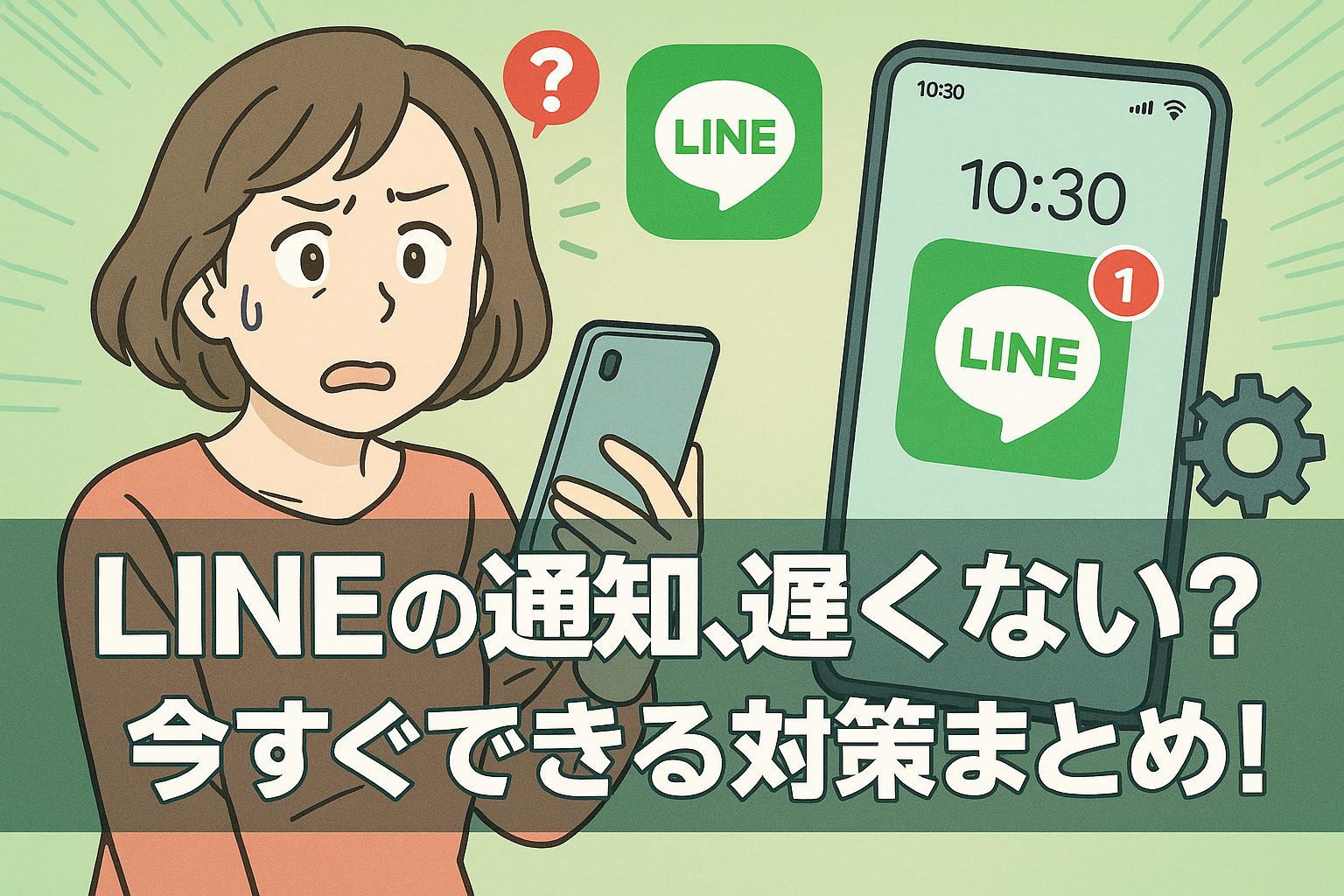
LINEのメッセージ、届くのが遅くてイライラしたこと、ありませんか? 「え、今見たよ!」って返信したら、相手にはもう1時間以上経ってるみたいな…😇
この記事では、そんな「ライン 受信 遅い」と悩むあなたのために、原因と解決策をどどーんと紹介します。
家族や仕事の連絡を逃さないためにも、今すぐチェックしてみてくださいね!
こんな悩み、ありませんか?
LINEの受信遅延に困ってる人って、実はめちゃくちゃ多いんです。 ここでは、よくある悩みをまとめてみました。
メッセージが届くのがいつも遅れる
「え、さっき送ったのにまだ既読ついてない…?」 そんなこと、日常茶飯事になってませんか? 受信遅延は、数秒〜数分レベルのズレが起きることもあり、大事な連絡を逃すきっかけにもなりかねません。
しかも、遅れてまとめて届いた通知を見て「今このタイミングで!?」と焦ること、ありますよね。 特に仕事のチャットや子どもとの連絡みたいに即レスが重要な場面では、致命的になることも…。 私も、PTA連絡を見逃してめっちゃ焦ったことがあります😂
それに、グループLINEだと他の人の返事だけが流れていって、自分だけが取り残された感じになるのも地味に辛い。 受信の遅さって、気づかぬうちに信頼関係にまで影響を与えちゃうこともあるんです。
通知が来ない・遅れて気づく
「あれ、通知音鳴らなかった?」って気づいた時には、相手から2、3通送られてる…なんてパターンも。 これ、通知の設定やスマホ本体の電池モードが関係してることが多いんです。
通知音をオフにしてたつもりはなくても、集中モードやサイレントモードが裏で作動していた…なんてこと、私も何度も経験しました。 そしてそういうときに限って、重要な連絡が来るのよね〜💦
意外と見落としがちな設定、見直してみると改善するかもしれません! とくに通知の表示スタイルやロック画面での表示設定も要チェックです。
相手に既読がつかないと心配される
こっちは「届いてなかっただけ」なのに、相手は「無視された?」って思っちゃうこともありますよね。 特に大事な人や取引先とのやりとりだと、「なんで既読つかないの?」と不安にさせてしまう可能性も。
私も昔、ママ友に誕生日のLINE送られてたのに通知来てなくて、数日後に気づいてすごく気まずかった経験あり…🥲
こういう誤解は、小さなズレから生まれてしまうもの。 通知や受信が安定してれば、防げたすれ違いかもしれないと思うと、なおさら悔しい!
だからこそ、できるところから対策しておきたいですね。
ラインの受信が遅い原因とは?
受信が遅くなる理由、実はひとつじゃないんです。 いろんな要因が絡み合ってるので、順番に見ていきましょう!
アプリや端末の一時的な不具合
LINEアプリやスマホ自体が一時的に調子悪い…ってこと、実はよくあります。 特に、長時間スマホを再起動していないと、アプリの挙動が不安定になったり、通知が遅れたりする原因になります。
これは、メモリ(作業スペースみたいなもの)がいっぱいになって、LINEに必要なリソースがうまく確保できなくなるから。
アプリの動作が重いな〜とか、画面が固まりがち…なんて感じるときは、だいたいこのパターンです。
なのでまずは、スマホを再起動してみましょう。ついでにLINEアプリのアップデートも確認! 最新バージョンでないと不具合が放置されているケースもあります。
また、ストレージの空き容量もチェックしてみてください。 写真や動画でいっぱいになっていると、LINEのデータ処理にも影響することがあるんです。
バックグラウンド制限や省電力設定
「電池長持ちにしよう!」と思って設定した省電力モード。 実はこれ、LINEみたいな常駐系アプリの通知を抑えちゃうこともあるんです。
たとえば、通知を受け取るためにLINEは裏でコソコソと動いてる必要があるのに、スマホが「もう裏で動かないで!」って勝手に止めちゃう感じ。
Androidでは、アプリごとにバックグラウンド通信の許可を出すことができるので、LINEだけは制限から外す設定にしておくと安心です。
また、「バッテリー最適化」や「省電力モード」がオンになっていると、アプリの動作を制限しがちなので、通知遅延が発生しやすくなります。 端末によっては「アプリごとに最適化を除外できる」設定があるので、LINEを対象外にしておくのがベストです。
通信環境・Wi-Fiの不安定さ
Wi-Fiルーターが古かったり、通信環境が悪い場所にいると、LINEの受信が遅れる原因になります。
特に、地下やエレベーター内、建物の奥まった場所、マンションの一部の部屋など、電波が届きにくい場所にいると要注意!
Wi-Fiの電波は「ある程度強くても実は速度が遅い」ってこともあるので、見た目のアンテナだけで判断しないこと。
Wi-Fiが不安定なときは、いったんモバイルデータ通信に切り替えて様子を見てみてください。 また、Wi-Fiとモバイル通信の自動切り替え設定がオンになっているか確認するのもおすすめです。
場合によっては、Wi-Fiルーター自体の再起動も効果的。 古いルーターを使っている場合は、買い替えも検討すると通信速度や安定性が改善することがありますよ!
設定の見直しで解決するケース
設定ミスで通知が届かない…これ、意外とあるんです。 スマホの設定って、ちょっと触っただけで挙動が変わることもあるから、ひとつずつ丁寧にチェックしていきましょう!
iPhoneでの通知設定を確認する方法
- 設定アプリを開く
- 「通知」→「LINE」をタップ
- 「通知を許可」がオンになっているか確認
- サウンドやバナー表示の設定もONにしておくと安心
特に「通知センターに表示」がオフになっていると、通知が来てても見逃しやすくなるので注意! おやすみモード(集中モード)も、うっかりオンになってることあるので、ここも確認必須です。
Androidの電池・通知関連設定を見直す
Androidの場合、メーカーやOSのバージョンによって多少違うんだけど、基本はこんな感じ:
- 「設定」→「アプリ」→「LINE」→「バッテリー」→「制限なし」or「最適化しない」に変更
- 「通知」→「LINE」→「すべての通知」がONになっているか確認
省電力モードがONになっていると、LINEがバックグラウンドで動かなくなって通知が遅れることがあるから要注意!
LINEアプリの通知設定をもう一度チェック
意外と忘れがちなのが、LINEアプリ内の設定!
- LINEアプリを開く
- 「設定」→「通知」
- 「通知を受け取る」がオンになってるか確認
ここがオフになってると、スマホ側の設定をどんなに直しても通知は来ません…🥲 念のためサウンドやバイブの設定も見直しておくと、より安心ですよ。
それでも直らないときの対処法
いろいろ試したけど直らない…そんなときに試してほしい方法をまとめました。
アプリの再起動・アップデート
一時的なバグやエラーなら、アプリを再起動するだけで解決することがあります。 それでもダメなら、アプリストアで最新バージョンにアップデートされているかをチェック! 古いバージョンだと不具合が出るケース、けっこうあります。
キャッシュクリアや再インストール
LINEアプリのキャッシュが溜まっていると、不具合の原因になることも。
- iPhoneならアプリ削除→再インストール
- Androidなら「設定」→「アプリ」→「LINE」→「ストレージ」→「キャッシュを削除」
ただし、再インストールする場合は、事前にトーク履歴のバックアップを取るのを忘れずに!
LINE公式サポートへの問い合わせ手順
ここまでやっても改善しない場合は、LINEの不具合や障害の可能性も考えられます。
- LINEアプリ内「設定」→「ヘルプセンター」
- 「お問い合わせ」から状況を詳しく報告
- エラー画面や症状をスクショして送るとスムーズ
丁寧に対応してくれるので、困ったときは気軽に頼ってみてくださいね!
専門家の視点
ちょっと専門的な話もしておくと、通知の遅延って「スマホの電力最適化」と「アプリの常駐設定」のせめぎ合いなんですよね。
スマホ設定とアプリ挙動の関係性
スマホはバッテリーを節約しようとして、勝手にアプリを止めることがあります。 特にAndroidでは省電力設定がかなり複雑になっていて、知らない間に通知がブロックされることも。
「電池の最適化」という言葉だけ聞くとよさそうに見えるけど、実はこの最適化がLINEのような常駐アプリにとっては厄介者になることもあるんです。
また、「スマート管理」や「省電力アシスタント」といった機能が裏で動いていて、自動的にアプリを停止したり、バックグラウンド通信を制限したりするケースも。
常駐アプリ(LINEやメールなど)が正しく動くようにするには、
- 「自動起動の許可」
- 「バッテリー制限なし」
- 「アプリの最適化対象外」 などに設定しておくのがポイント!
設定の場所は端末によって異なるけど、「設定」→「バッテリー」や「アプリ管理」などから探してみてください。 スマホの中で何が起きてるかを可視化する設定アプリも最近は出てきているので、それを活用するのもアリです。
なぜ「通知が来ない」は頻発するのか?
LINEに限らず、他のメッセージアプリでも同じことが起きるのは、スマホの仕様上どうしても避けられない部分もあるからです。 スマホは電力を長持ちさせるために、見えないところでアプリを自動停止する仕組みがいろいろ働いています。
特に複数の省電力モードや通知制限が重なったとき、通知が止まるのは「あるある」です。 たとえば、夜間モード+バッテリーセーバー+アプリごとの制限が同時に動いてる…なんてことも。
それに加えて、OSのアップデート後に初期設定がリセットされて通知がオフになっていた、なんてこともあったり。 つまり、通知の問題は「自分で定期的に確認してあげないと気づけない」ってところが大きな落とし穴なんです。
だからこそ、ユーザー自身で設定を調整することが、安定した通知の第一歩なんです。 通知に命をかけてるような私たち主婦にとっては(笑)、これはほんっとに大事な作業だと思います!
よくある質問(FAQ)
LINEの通知が来ないのは故障?
いいえ、多くの場合はスマホやLINEアプリの設定が原因です。 まずは通知設定と電池設定を確認してみましょう。
アプリを閉じると受信が遅れる?
はい、完全にアプリを終了させると通知が届かなくなるケースも。 バックグラウンドで動作できるように設定しておくと安心です。
機種変更後に通知が遅くなったのはなぜ?
新しい端末での設定がデフォルトで省電力寄りになっていたり、通知許可がうまく反映されていないことが原因です。 一通りの設定チェックをおすすめします。
まとめ・振り返り
受信遅延の主な原因と簡単な確認ポイント
- アプリやスマホの一時的な不具合
- 省電力設定やバックグラウンド制限
- 通信環境の不安定さ
- 通知設定の見落とし
ひとつひとつチェックしていくことで、意外とあっさり直るケースも多いです。
設定を見直せば多くのトラブルは解決できる
通知が遅れてイライラ…もうそんな日々とサヨナラしましょ。 自分のスマホ設定を見直すだけで、LINEがサクサク届くようになるなら、試さない手はないですよね!
あなたのLINEライフが、快適になりますように♪